
Text a rozloženie
Vkladanie textu, nadpisy, zoznamy, tabuľky, odkazy, obrázky, firemná hlavička, okraje a formát papiera.
 pasteToPrint
Pomocník
pasteToPrint
Pomocník
Používateľský manuál · aktualizované 15. 9. 2026
Tento manuál vás prevedie režimami Writer, Draw a Code, AI asistentom, JavaScriptom, diagramami, importom, šablónami, tlačou, PDF, mobilom, Cloudom, LIVE a PTDF/MCP integráciami aj prácou bez siete.
WriterDrawCodeSkúste kratší výraz, synonymum alebo vyčistite vyhľadávanie.
pasteToPrint je webový editor na rýchlu prípravu tlačiteľných dokumentov. Je vhodný na oznámenia, zápisy, objednávky, servisné protokoly, dodacie listy, jednoduché cenové ponuky, interné záznamy a dokumenty, ktoré treba dostať z textu alebo importu do čitateľnej tlačovej podoby.
Jedna strana môže mať až 256 vrstiev scény, z toho najviac 64 rastrových obrázkov alebo výplní. Vektorové vrstvy môžu využiť zvyšnú kapacitu. Editor sleduje odhad dekódovanej rastrovanej pamäte celej otvorenej kresby, pri 80 % upozorní a ďalší raster odmietne skôr, než by prekročil bezpečný rozpočet zariadenia 128, 256, 512 alebo 768 MiB. Existujúca kresba pritom zostane nedotknutá.
Vkladanie textu, nadpisy, zoznamy, tabuľky, odkazy, obrázky, firemná hlavička, okraje a formát papiera.
Náhľad strán 1:1, kontrola pred tlačou, tlač cez prehliadač, priamy PDF export a odoslanie e-mailom.
Spoločná úprava dokumentu, chat, komentáre, história verzií, zdieľanie a obnova starších verzií.
Konverzačný asistent pripraví návrh PTDF alebo HTML dokumentu, bezpečne upraví podporovaný obsah, vytvorí obrázok a po potvrdení spustí vybrané výstupy.
| Oblasť | Free | Tokeny |
|---|---|---|
| Základná práca | Vloženie textu, bežné úpravy, tlač, lokálne uloženie a TXT export. | AI požiadavky, šablóny, branding a serverové pracovné priestory. |
| PDF a export | Priame stiahnutie PDF aj e-mail PDF sú zdarma. | JSON/HTML export a rozšírené formáty papiera. |
| Mobil a tím | Odoslanie do mobilu podľa dostupnosti funkcie. | Prijatie z mobilu, podpisy, Cloud, LIVE spolupráca, zdieľanie, komentáre a história. |
Základná úprava, tlač, priame stiahnutie PDF, e-mail PDF, TXT export a lokálne uloženie zostávajú Free. Tokenové funkcie zahŕňajú AI požiadavky, platené šablóny, rozšírené exporty, podpisy, branding a Cloud/LIVE pracovné priestory. Tokenový účet zobrazuje serverový zostatok, cenník spotreby, návrhové dobíjacie balíčky a tokenové ceny priamo pri platených akciách. Cena sa overuje na serveri, požiadavka vyžaduje prihlásenie, CSRF a idempotency kľúč a kreditovanie môže vzniknúť iba z overeného serverového zdroja. Nákup, dobíjanie a odpočítavanie tokenov zatiaľ nie sú aktívne; staré označenie prístupovej vrstvy je iba interná migračná kompatibilita, nie platobný produkt. Cena služby sa zobrazuje iba ako zlatá minca a číslo; aktivácia cenovky otvorí krátke vysvetlenie a odkaz na pripravovanú stránku o tokenoch.
Použite ho vtedy, keď máte obsah pripravený v schránke, súbore, mobile alebo AI nástroji a potrebujete z neho rýchlo urobiť dokument, ktorý sa dá skontrolovať, vytlačiť alebo poslať ďalej.
Najbežnejší scenár je jednoduchý: vložiť text, skrášliť ho, skontrolovať strany a vytlačiť. Tento postup zvládne používateľ bez znalosti HTML, PDF nastavení alebo kancelárskych balíkov.
Otvorte pasteToPrint AI v pravom dolnom rohu a opíšte dokument, ktorý potrebujete. Doplňte chýbajúce údaje, skontrolujte návrh a až potom ho použite. Pri faktúrach, zmluvách a iných dôležitých dokumentoch vždy overte čísla, mená, termíny a právnu vhodnosť.
Vložte krátky text, nastavte nadpis „Oznámenie“, zväčšite písmo, zarovnajte na stred a vytlačte na A4.
Vložte poznámky, použite šablónu Zápisnica, doplňte účastníkov a z úloh vytvorte checklist.
Pracovná plocha má bočné menu, horný pás nástrojov a dokument uprostred. Režim Writer slúži na text, Draw na kreslenie a diagramy a Code na HTML a JavaScript. Názov dokumentu, uloženie, Export a Tlačiť nájdete hore; informácie o stranách a asistenta dole.
WriterDrawCodeV režime Writer kliknete do dokumentu, píšete, označujete text a používate karty pásu nástrojov. Súvislé zobrazenie a Strany 1:1 prepínate nad dokumentom.
V režime Code vyberte HTML na úpravu zdroja alebo JavaScript na kód interaktívneho dokumentu. HTML sa čistí od nepovolených značiek a atribútov; JavaScript sa spúšťa samostatne až vašou akciou.
Horná lišta ukazuje stav lokálneho uloženia. Pri Cloud dokumente sledujte aj stav synchronizácie. Lokálny koncept patrí tomuto prehliadaču; na zálohu použite export alebo uloženie do Cloudu.
Najprv riešte obsah, potom štruktúru a až nakoniec vizuálne detaily. Takto sa vyhnete zbytočnému preformátovaniu dokumentu pred tlačou.
Bočné menu otvára nastavenia dokumentu, šablóny, Cloud, LIVE, tokenový účet, nastavenia aplikácie a Pomoc. Kliknutím na príslušnú ikonu otvoríte panel; klávesom Esc ho zavriete. Pás nástrojov možno zbaliť alebo rozšíriť a dokument otvoriť na celú obrazovku.
Šípka pás zbalí alebo rozbalí. Susedné tlačidlo Viac nástrojov sprístupní rozšírenú polovicu príkazov, keď potrebujete podrobnejšie formátovanie.
Nástroje zostávajú nad dokumentom, keď posúvate jeho obsah. V aktuálnom rozhraní sa samostatné tlačidlo Pripnúť nezobrazuje. Viac miesta získate zbalením pásu alebo režimom celej obrazovky.
V zobrazení Strany 1:1 potiahnite rukoväť pod náhľadom. Po jej označení klávesom Tab menia výšku šípky hore/dole a Home obnoví predvolenú výšku. Na kartách, ktoré zobrazujú aj rukoväť pásu nástrojov, môžete meniť jeho výšku; dvojklik ju obnoví. Karta Domov túto rukoväť nezobrazuje.
Súvislé zobrazenie je praktické na písanie. Strany 1:1 ukážu reálne delenie výstupu a možno ich otvoriť aj na celú obrazovku.
Stlačením klávesu / preskočíte do vyhľadávania. Kláves Esc zadaný výraz vyčistí; pri prázdnom poli vráti fokus späť do stránky.
Tlačidlom Floating okno nad dokumentom otvoríte malé samostatné okno, ktoré zostáva nad ostatnými aplikáciami. Úpravy sa synchronizujú s hlavnou stránkou; zatvorením okna sa vrátite do editora. Hlavnú stránku počas práce nechajte otvorenú.
Funkcia potrebuje podporu Document Picture-in-Picture v prehliadači a zabezpečené pripojenie HTTPS alebo localhost. Na podporovanom Chrome alebo Edge ju otvoríte kliknutím; v nepodporovanom prehliadači tlačidlo vysvetlí obmedzenie. Použite zobrazenie na celú obrazovku, ak samostatné okno nie je dostupné.
V režime Code → HTML zvoľte Hľadať. Zadajte text a prechádzajte výskytmi tlačidlami alebo Enter a Shift+Enter. Počítadlo ukazuje aktuálny výskyt a ich počet. Esc vyhľadávanie zavrie. Táto funkcia hľadá v zdrojovom kóde, preto nájde aj značky a atribúty.
Režim Code → JavaScript umožňuje vytvoriť interaktívny formulár alebo výpočet, napríklad cenovú ponuku s automatickým súčtom. Kód sa spúšťa oddelene od aplikácie až po vašom príkaze.
Importujte súbor HTML alebo vložte celý dokument do zdrojového editora HTML. Podporované vložené skripty a udalosti sa oddelia do JavaScriptu; po importe zostávajú zastavené. Prepnutím na JavaScript ich môžete upraviť. Externé skripty, moduly a všetky funkcie bežnej webovej stránky nie sú podporované.
Editor zobrazuje zvýraznený kód a čísla riadkov. Kliknutie na syntaktickú chybu presunie kurzor na príslušné miesto. Tab odsádza o dve medzery. Kód so syntaktickou chybou sa nespustí; správna syntax ešte nepotvrdzuje správnosť výpočtu.
Kliknite na ▶ JavaScript alebo stlačte Ctrl+Enter; na Macu použite Cmd+Enter. S formulárom pracujte vo vizuálnom náhľade. Tlačidlo ■ JavaScript ukončí výpočty a časovače. Chybu počas behu skontrolujte v hlásení, upravte kód a spustite ho znova.
Lokálny koncept, JSON export a Cloud uchovávajú HTML aj samostatný kód. Otvorenie uloženého dokumentu program automaticky nespustí. Tlač, PDF a samostatný HTML export používajú statický výsledok: hodnoty vstupov sa zmenia na text a tlačidlá sa odstránia. Pred exportom skontrolujte výpočet.
Kód nemá prístup k účtu, cookies ani úložisku aplikácie a nemôže sťahovať údaje zo siete. Podporuje vybrané operácie s prvkami a udalosťami, nie celé prostredie prehliadača, napríklad canvas alebo meranie rozloženia. Príliš veľký výstup či neodpovedajúci výpočet sa zastaví. Po opätovnom spustení sa program inicializuje nanovo; pamäť programu a časovače sa neukladajú.
V režime Writer sú dostupné karty Otvoriť, Domov, Vložiť, Tabuľka, Zobraziť a Export. Prepnutie na Draw zobrazí nástroje Kreslenie; Cloud otvoríte z bočného menu. Režim Code sprístupní zdroj HTML a JavaScript.
Pre hlavný názov použite Nadpis 1, pre podkapitoly Nadpis 2 alebo 3. Bežný text nechajte ako Normálny text.
Odrážky použite pre krátke položky. Číslovaný zoznam použite vtedy, keď záleží na poradí krokov.
Tabuľky sú vhodné na ceny, výkazy práce, zoznam materiálu, dodacie listy alebo jednoduché fakturačné podklady.
Ak chcete začať novú časť na samostatnej strane, použite vloženie zalomenia strany a potom skontrolujte náhľad.
Pri dlhom dokumente nepoužívajte veľa rôznych farieb a veľkostí písma. Dokument potom horšie pôsobí na papieri a ťažšie sa kontroluje.
Import slúži na prevod existujúceho obsahu do editovateľného dokumentu. pasteToPrint podporuje bežné kancelárske formáty, textové súbory, HTML, PDF, tabuľky, prezentácie, PTDF aj čistú extrakciu verejného článku z URL.
Import zachová podporovaný text, nadpisy, zoznamy, tabuľky, hárky, snímky a obrázky. Súbory chránené heslom sa neimportujú; staré binárne DOC alebo PPT je najistejšie najprv uložiť ako DOCX, PPTX alebo ODF.
Na karte Otvoriť zvoľte Článok z URL, vložte platnú HTTPS adresu a vyberte pridanie na koniec alebo nahradenie dokumentu. Server stiahne verejný článok, odstráni navigáciu a reklamy a vloží čistý upraviteľný obsah so zdrojom.
Rovnaký import článku otvoríte aj tlačidlom Rozšírená extrakcia v bočnom menu. Samostatná stránka Rozšírená extrakcia vysvetľuje podporované zdroje, zachovanie nadpisov a obrázkov, bezpečnostné obmedzenia aj riešenie najčastejších chýb.
Importér sa neprihlasuje, neposiela cookies a neobchádza predplatné ani paywall. Súkromné sieťové adresy a obsah vyžadujúci prístup odmietne.
Stiahnite prílohu, importujte ju do pasteToPrint, odstráňte nepotrebné časti, doplňte podpis alebo nadpis a vytvorte tlačový výstup.
Šablóny pomáhajú vtedy, keď nechcete začínať z prázdnej strany. Obsahujú pripravenú štruktúru a používateľ dopĺňa konkrétne údaje.
Katalóg obsahuje cenové ponuky a objednávky v klasickom aj modernom štýle, faktúru, podklad k fakturácii, pracovný výkaz, dodací list a obchodný list.
Pomáha popísať prevzatie, zistenia, opravu, skúšky, cenu a odovzdanie zákazníkovi.
K dispozícii sú zápisnica, interný záznam, žiadosť, vyhlásenie, splnomocnenie, zmluva o pôžičke, výpoveď, odstúpenie, reklamácia, protokoly a súhlas GDPR.
V bočnom menu otvorte Šablóny. Karta Hotové šablóny ponúka katalóg, Moje šablóny vaše uložené vzory a Vytvoriť uloží aktuálny dokument pod zvoleným názvom. V pasteTo Cloud môžete vytvoriť vlastnú šablónu zo svojho Cloud dokumentu. Knižnica je spoločná v tom istom prehliadači.
Šablóny filtrujte podľa kategórie alebo názvu. Kliknutie otvorí náhľad bez zmeny dokumentu. Použiť šablónu nahradí obsah po potvrdení; detskú aktivitu možno pridať na koniec. Vlastný vzor možno odstrániť alebo pri uložení potvrdiť prepísanie rovnakého názvu. Kopírovať odkaz zdieľa výber hotovej šablóny.
Šablóny sú pracovné vzory. Pred použitím doplňte označené polia, odstráňte pokyny a overte, či dokument zodpovedá konkrétnej situácii. Vlastné šablóny sa ukladajú iba v aktuálnom prehliadači. Cloud dashboard ich v tom istom prehliadači zobrazí, ale samotná knižnica sa neukladá na server ani automaticky neprenesie na iné zariadenie. Súkromné Cloud obrázky sa pri tvorbe šablóny vynechajú.
pasteToPrint AI je konverzačný pomocník priamo v editore. Z opisu vytvorí nový dokument, navrhne úpravu otvoreného dokumentu, vygeneruje obrázok alebo omaľovánku a môže bezpečne spustiť vybrané príkazy aplikácie.
PTDF je predvolený pre bežné listy, zápisy, protokoly, objednávky a podobný obsah. Zachováva podporované bloky, nastavenie papiera a bezpečnú validáciu.
Pri vizuálne náročnom novom dokumente môže server zvoliť statický HTML/CSS návrh. Zmena formátu alebo nahradenie dokumentu sa zobrazí v izolovanom náhľade a vyžaduje výslovné potvrdenie.
AI generátor môže lokálne vypočítať statický HTML návrh; jeho pomocný kód sa do tohto návrhu neprenáša. Samostatný režim JavaScript dokumentu slúži na interaktívne formuláre a výpočty. AI môže navrhnúť aj dvojicu HTML a JavaScript, ktorú skontrolujete; spustenie kódu zostáva ručné.
Pri úprave má prednosť režim otvoreného dokumentu. Prevod medzi PTDF a HTML nie je tichý a vždy vyžaduje kontrolu a potvrdenie používateľa.
Panel Návrhy uchová v pamäti stránky najviac osem posledných návrhov. Možno ich prezrieť, odmietnuť, obnoviť alebo stiahnuť; obnovenie stránky a Nová konverzácia túto históriu vymažú.
Po jednorazovom súhlase môže asistent automaticky použiť oprávnenú PTDF zmenu. HTML má samostatný súhlas a povoľuje iba bezpečnú zmenu textu bez zásahu do štruktúry. Každú automatickú zmenu možno vrátiť a povolenie odvolať.
Ak sa dokument po vytvorení návrhu zmenil, kontrolný odtlačok už nesedí. Asistent návrh označí ako zastaraný a vyžiada nový výsledok založený na aktuálnom dokumente.
Jedna požiadavka vytvorí najviac jeden obrázok. Výsledok sa vždy otvorí v bezpečnom náhľade a do dokumentu sa vloží až po ručnom potvrdení; priame úpravy ho nikdy nevložia automaticky.
| Typ akcie | Aktuálne možnosti | Ochrana |
|---|---|---|
| Lokálne ovládanie | Formát a orientácia papiera, Späť, Znova a svetlý alebo tmavý režim. | Asistent používa iba pevný register existujúcich príkazov a po vykonaní overí reálny stav. |
| Výstupy | Tlač a export PDF, TXT, HTML, JSON alebo PTDF podľa dostupnosti účtu. | Každý výstup má nové potvrdenie. Úspech znamená otvorený tlačový dialóg alebo začaté sťahovanie, nie hotovú tlač či uloženie. |
| Externé akcie | Email PDF na adresu z aktuálnej správy a odoslanie HTML alebo TXT do mobilu. | Vyžadujú explicitné potvrdenie presného cieľa. Úspech potvrdzuje prijatie e-mailu na doručenie alebo pripravený dočasný odkaz a QR kód. |
| Riadené pracovné postupy | Cloud dokumenty, vlastné šablóny, LIVE, výber súboru pre import, prijatie z mobilu a vloženie ručne vytvoreného podpisu. | Dostupnosť závisí od účtu a oprávnení. Používateľ skontroluje konkrétnu operáciu a dokončí výber súboru či podpis. Otvorenie dialógu ešte neznamená dokončenie. |
Odoslaním správy vedome posielate text požiadavky, potrebný kontext konverzácie a podporovanú textovú podobu aktuálneho dokumentu na serverové spracovanie AI. Binárne dáta vložených médií sa z modelového kontextu vynechávajú. Nevkladajte tajomstvá, prístupové údaje ani obsah, ktorý nesmiete spracovať; za konečný dokument zodpovedá používateľ.
Hodnotenie Užitočné alebo Neužitočné sa odošle iba po kliknutí a ukladá sa ako súhrnný počet bez správ a dokumentu. Export diagnostiky obsahuje typy udalostí, stavy a pásma trvania, nie text používateľa ani odpoveď modelu. Viac príkladov nájdete na stránkach O AI asistentovi · AI recepty.
Asistent môže pripraviť plán s najviac ôsmimi krokmi, napríklad otvoriť dokument z Cloudu, upraviť text a pripraviť export. Skontrolujte cieľ, poradie a potvrdenia jednotlivých akcií. Pri importe vyberte súbor, pri podpise ho ručne nakreslite. Pri chybe alebo zmene dokumentu si vyžiadajte aktuálny plán; potvrdenie jedného kroku nepovoľuje ľubovoľné ďalšie akcie.
Podľa oprávnení môže asistent vyhľadať, otvoriť, vytvoriť a uložiť Cloud dokument, pracovať s históriou, zdieľaním a usporiadaním. Podporuje aj správu vlastných šablón a riadené založenie, pripojenie či ukončenie LIVE relácie. Pred zmenou skontrolujte vybraný dokument, príjemcu zdieľania a jeho rolu. Odstránenie šablóny alebo Cloud položky nemusí mať rovnaké Späť ako úprava textu.
Do dokumentu môžete vložiť fotografie, obrázky alebo podpis. Obrázky sú užitočné pri servisných protokoloch, reklamáciách, odovzdávacích protokoloch a dokumentoch s prílohami.
Použite Import fotografie alebo kartu Vložiť. Podporované sú bežné obrazové formáty vrátane JPG, PNG, WEBP, GIF a BMP.
Po vložení skontrolujte, či obrázok nepresahuje tlačovú plochu. Pri veľkých fotografiách zvoľte menšiu mierku.
Podpis je tokenová funkcia. Môžete ho nakresliť priamo v prehliadači, nastaviť hrúbku a farbu čiary a vložiť ho do dokumentu.
Firemná hlavička zlepší výstup pri obchodných listoch, ponukách a protokoloch.
Vložte servisný protokol, doplňte zistenia a potom pridajte fotografie pred opravou a po oprave. Na konci vložte podpis technika alebo zákazníka.
Režim Draw otvorí kartu Kreslenie a zmení tlačovú stránku na plátno. Kresba vzniká priamo na zvolenom formáte papiera, takže jej poloha, veľkosť a vzťah k textu zodpovedajú výslednej tlači.
Ceruzka, okrúhly štetec, fixka, kaligrafia, sprej, olej, pastelka, akvarel, pixel a pečiatka dopĺňajú gumu, výplň a kvapkadlo.
Priamky, šípky, obdĺžniky, elipsy, trojuholníky, mnohouholníky, hviezdy, bubliny, srdce, oblak a ďalšie tvary majú samostatný obrys a výplň.
Do kresby vložíte text s voľbou písma, veľkosti, zarovnania, tučného rezu, kurzívy, podčiarknutia a priehľadného alebo farebného pozadia.
Zoom 25–800 %, prispôsobenie náhľadu, súradnice kurzora, nastaviteľná mriežka a prichytávanie pomáhajú pri presnom rysovaní.
PNG, JPG, WebP alebo GIF vložíte zo súboru, schránky či pretiahnutím. Nástroj Presun ho premiestni priamo potiahnutím; obrázok možno tiež otočiť, preklopiť, filtrovať, upraviť jeho krytie alebo odstrániť jednofarebné pozadie.
Späť a Znova zahŕňajú ťahy, objekty, transformácie, vrstvy aj obrázkové úpravy. Delta história uchováva až 1 000 vratných operácií a obnoví ich aj po opätovnom načítaní stránky, pokiaľ sa zmestia do bezpečného lokálneho rozpočtu. Pri obrázku je dostupné aj obnovenie importovaného originálu.
Ak je rovnaká kresba otvorená v inom okne, nová karta ju nezačne prepisovať. Môžete zostať v pôvodnom okne alebo zvoliť Prevziať kreslenie; rozpracovaný stav aj dostupné Späť/Znova sa bezpečne prenesú.
Editor priebežne kontroluje vrstvy, objekty a poradie scény. Bezpečné štrukturálne odchýlky opraví bez zmeny kresby; ak problém nemožno opraviť, Hotovo sa pozastaví a zobrazí zrozumiteľný stav namiesto uloženia poškodeného projektu.
Režim Prirodzená vyvažuje plynulosť a odozvu, Stabilná viac vyhladí podpisy a pomalé čiary a Vypnutá zachová pôvodný vstup. Stylus používa fyzický tlak; myš a dotyk pri pere prispôsobujú hrúbku rýchlosti pohybu.
Nástroj Rozmazanie prechádza štetcom priamo po obsahu. Hrúbka určuje veľkosť stopy a Sila intenzitu efektu. Výsledok vzniká na samostatnej vratnej vrstve, takže ho môžete odstrániť cez Späť.
Pri tlači alebo exporte sa zobrazí na presnom mieste. V editore zostávajú vektorové objekty a rastrové obrázky oddelené, aby sa dali ďalej meniť. Bežné kreslenie prebieha lokálne v prehliadači; server sa použije až pri vedome spustenej funkcii, napríklad Cloud, LIVE alebo email.
V režime Draw nájdete nástroje Diagram. Diagram tvorí sústava uzlov s textom a spojníc, ktoré zachovávajú väzby aj pri presune uzla.
Vyberte diagramovú šablónu a kliknite na Vložiť alebo pridajte obdĺžnikový, zaoblený, elipsový či rozhodovací uzol. Doplňte text a upravte farbu, obrys a písmo. Presunom uzla zmeníte jeho polohu bez ručného prekreslenia pripojených spojníc.
Spojte uzly priamou alebo pravouhlou spojnicou. Vyberte spojnicu na úpravu textu a vzhľadu. Pridať lom umožní upraviť trasu; Auto trasa odstráni manuálne lomy a znovu vypočíta vedenie spojnice.
Súvisiace objekty môžete organizovať do skupín a kontajnerov. Kontajner vyberajte za rám alebo hlavičku; kliknutie dovnútra umožňuje pracovať s jeho uzlami a spojnicami. Zmeny môžete vrátiť pomocou Späť.
Vyberte smer zľava doprava, zhora nadol, mriežku alebo radiálne rozloženie a kliknite na Rozložiť. Ak sú vybrané aspoň dva uzly, rozloží sa výber; inak celý diagram. Rozloženie môže odstrániť manuálne lomy medzi presúvanými uzlami. Výsledok skontrolujte; Späť vráti celú operáciu.
Tlačidlom SVG v nástrojoch Diagram stiahnete vektorový súbor. Hodí sa na ďalšie použitie diagramu pri rôznych veľkostiach. Pri tlači alebo PDF je diagram súčasťou stránky. PTDF export kresbu sploští na obrázok a nezachová jej interné editovateľné vrstvy.
Asistentovi opíšte uzly, ich text a vzťahy alebo požadovanú úpravu diagramu. Skontrolujte návrh, spojenia a poradie krokov pred použitím. Dostupné operácie závisia od aktuálneho dokumentu a oprávnení; výsledok možno ďalej upravovať v režime Draw.
Režim Omaľovánka zjednoduší kresliace nástroje pre deti a ponechá pôvodnú predlohu viditeľnú. Farby vznikajú v oddelenej vrstve, preto sa zdrojový obrázok nemení ani nestratí.
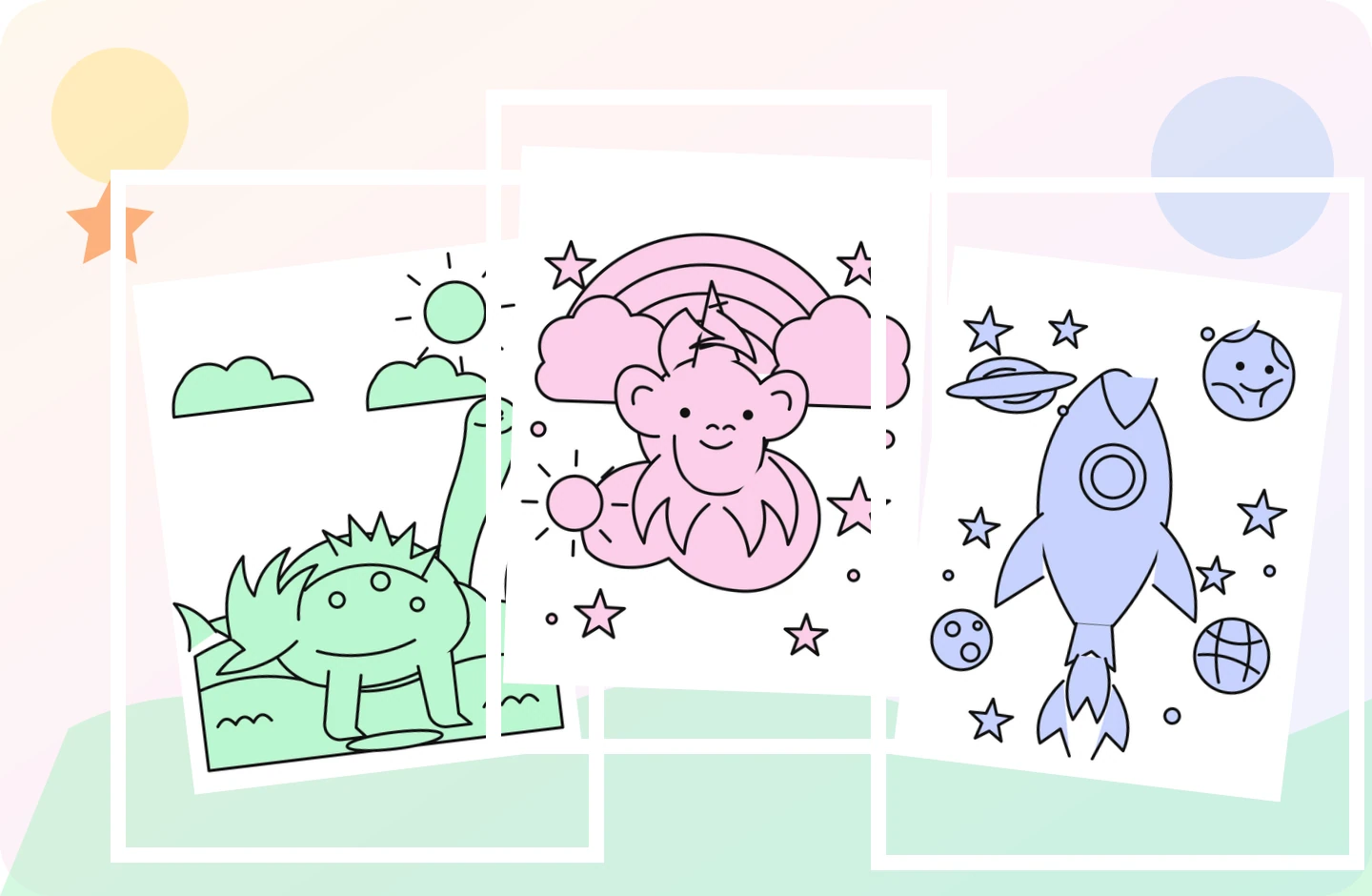
Automatický lokálny checkpoint zachová režim Omaľovánky, predlohu, vrstvy aj históriu. Po obnovení alebo páde karty môžete v práci pokračovať; po vedomom dokončení alebo zrušení sa rozpracovaný checkpoint odstráni.
Náhľad strán 1:1 pomáha odhaliť rozdelenie dokumentu ešte pred otvorením systémového tlačového dialógu. Stavová lišta zobrazuje formát papiera, tlačovú plochu, počet slov, stav uloženia a kontrolu dokumentu.
Free režim používa najmä A4. Rozšírené formáty patria medzi tokenové možnosti.
Orientáciu zmeníte v nastavení dokumentu, na karte Zobraziť, v kreslení alebo priamo v stavovej lište náhľadu. Všetky ovládacie prvky zostávajú zosynchronizované.
Príliš veľké okraje zmenšia priestor pre text. Príliš malé okraje nemusia byť vhodné pre každú tlačiareň.
Kontrola upozorní na prázdny dokument, veľmi malé tlačové pole, veľké obrázky alebo nepodporované zdroje obrázkov.
Skontrolujte orientáciu, počet strán, prvú a poslednú stranu, okraje, veľkosť obrázkov a to, či je nadpis dokumentu správny. Potom použite Tlačiť.
pasteToPrint rozlišuje medzi tlačou cez prehliadač, priamym PDF exportom a dátovým exportom. Pri probléme s priamym PDF exportom je vždy dostupná záložná cesta cez tlačový dialóg prehliadača.
Asistent môže po novom viditeľnom potvrdení otvoriť tlačový dialóg alebo spustiť dostupný export. Pri e-maile musí byť adresa uvedená v aktuálnej správe a potvrdenie znamená iba prijatie správy serverom na doručenie, nie jej doručenie alebo prečítanie.
Kliknite na Tlačiť a v systéme zvoľte tlačiareň „Uložiť ako PDF“. Je to najuniverzálnejšia záloha.
Tlačidlo PDF vytvorí súbor podľa zvoleného formátu papiera a bezpečných okrajov.
Otvorte Export → Poslať PDF e-mailom a zadajte adresu príjemcu. Pred prvým odoslaním na neoverenú adresu musí príjemca potvrdiť overovací e-mail. Potom sa vráťte do editora a znova kliknite na odoslanie. Samotné overenie adresy PDF neodošle.
TXT sa hodí na čistý text. JSON, HTML a PTDF sú vhodné pre pokročilé workflow alebo integrácie.
Odporúčanie:
1. Najprv skontrolujte dokument v náhľade 1:1.
2. Potom vytvorte PDF alebo spustite tlač.
3. Výsledný súbor otvorte a skontrolujte prvú aj poslednú stranu.Skontrolujte adresu a priečinok nevyžiadanej pošty u príjemcu. Odkaz platí 30 minút; opätovné vyžiadanie nahradí starý odkaz. Medzi požiadavkami počkajte aspoň 60 sekúnd a rešpektujte prípadné hlásenie limitu. Po overení adresy zopakujte odoslanie PDF v editore. Rovnaká kontrola platí pri odoslaní cez AI a mobilný e-mailový panel.
Mobilný prenos prepája otvorený pasteToPrint na počítači s telefónom. Je praktický, keď chcete rýchlo zobrať dokument do ruky, stiahnuť výstup alebo poslať fotografiu z telefónu do editora.
Vytvorí sa dočasný odkaz alebo QR kód, ktorý otvoríte v telefóne.
Telefón môže poslať súbor alebo fotografiu späť do otvoreného pasteToPrint na počítači. Prijatie z mobilu je tokenová funkcia a cena sa zobrazí pred prenosom.
Prenosy sú dočasné. Po expirácii alebo vymazaní už odkaz nemá slúžiť na ďalšie sťahovanie.
V aktuálnej správe požiadajte o odoslanie do mobilu a výslovne uveďte formát HTML alebo TXT. Po potvrdení sa otvorí bežný modal s dočasným odkazom a QR kódom. Výsledok iba potvrdzuje pripravený prenos, nie otvorenie alebo stiahnutie v telefóne.
LIVE umožňuje viacerým používateľom pracovať s jedným dokumentom vrátane editovateľných kresieb, geometrických objektov a obrázkových vrstiev. Hodí sa na rýchle spoločné kontroly, dopĺňanie textu, pripomienkovanie alebo prípravu dokumentu počas telefonátu.
Dočasná LIVE relácia prijíma editovateľné kresliace projekty do 3 MiB. Ak je kresba väčšia, synchronizácia sa pozastaví s viditeľným hlásením a lokálna verzia zostane zachovaná; zmenšite alebo odstráňte veľké obrázkové vrstvy a zmena sa odošle znova.
pasteTo Cloud je tokenový pracovný priestor pre dokumenty. Umožňuje vytvárať a vyhľadávať dokumenty, organizovať ich, zdieľať, komentovať, ukladať verzie a obnoviť starší stav ako novú revíziu.
Dashboard ponúka nedávne dokumenty, hviezdičky, zdieľané položky, priečinky a kôš.
Prístup možno rozdeliť na viewer, commenter a editor podľa toho, čo má pozvaný človek robiť.
Staršiu verziu obnovujete ako novú revíziu, takže aktuálny stav nezmizne bez stopy.
Tlačidlo Importovať balík prenesie podporovaný balík dokumentov do pracovného priestoru. Po importe skontrolujte názvy, priečinky a dostupné miesto.
V ponuke účtu otvoríte bezpečnostný prehľad, zoznam prihlásených zariadení a posledné udalosti. Neznáme zariadenie môžete okamžite odhlásiť.
Cloud ponúka rovnaké lokalizované šablóny ako hlavný editor. Používateľ s tokenovým prístupom môže z vlastného dokumentu vytvoriť šablónu, znova ju použiť alebo odstrániť; knižnica je spoločná pre editor a Cloud v aktuálnom prehliadači.
Ak serverová verzia postúpila a lokálna karta má iný obsah, aplikácia zobrazí konflikt. Používateľ vyberie, či načíta vzdialenú verziu alebo ponechá lokálnu.
PTDF je štruktúrovaný formát pasteToPrint Document Format. Používa sa na bezpečný prenos významu dokumentu z aplikácií, AI agentov alebo automatizácií do pasteToPrint.
Otvorte PTDF dialóg, vložte JSON alebo vyberte súbor .ptdf či .ptdf.json.
Aktuálny dokument sa prevedie do podporovaných PTDF blokov a pred stiahnutím sa validuje.
Tokenové a idempotentné integrácie môžu použiť Document API v2, OpenAPI špecifikáciu, katalóg šablón a schému dokumentu.
Externý PTDF import sa vždy kontroluje v bezpečnom náhľade. AI asistent môže oprávnenú PTDF úpravu použiť automaticky až po osobitnom súhlase; tlač, export a odoslanie majú vlastné potvrdenia.
Malý jednorazový PTDF dokument možno odovzdať cez verejnú krátkodobú reláciu s konzervatívnym limitom. Odpoveď vráti editorový odkaz a obsah po vypršaní relácie zanikne.
PTDF zachová podporovanú štruktúru dokumentu a orientáciu papiera. Editovateľný kresliaci projekt vrátane Omaľovánky sa pri PTDF exporte prenesie ako štandardný rastrový obrázok s upozornením, nie ako interné vrstvy a história.
pasteToPrint MCP server ponúka šesť úzko zameraných nástrojov na katalóg šablón, schému, lokálnu validáciu a dočasné vytvorenie či úpravu PTDF relácie. Token zostáva v lokálnom procese a tlač alebo export vždy potvrdzuje človek.
{
  "schemaVersion": "ptp.document/1",
  "blocks": [
    { "type": "heading", "level": 1, "text": "Objednávka" },
    { "type": "paragraph", "text": "Dodanie materiálu do 7 dní." }
  ]
}Krátky text možno otvoriť odkazom s fragmentom #text=, štruktúrovaný dokument odkazom s #ptdf=. Tieto odkazy pripravuje odosielajúca aplikácia alebo chatbot; obsah musí správne zakódovať. Po otvorení skontrolujte náhľad a zvoľte pridanie, nahradenie alebo zrušenie. Pri prekročení limitu použite súbor alebo dočasnú reláciu.
Fragment sa neposiela ako súčasť HTTP požiadavky, ale celý odkaz môže zostať v histórii alebo sa preniesť zdieľaním. Nevkladajte doň heslá ani citlivé údaje. Podrobné možnosti odovzdania dokumentu vysvetľuje návod Dokument z AI a prehľad pre AI agentov.
pasteToPrint používate v prehliadači. Na podporovanom mobile ho môžete pridať na plochu; lokálna práca a serverové služby majú odlišné požiadavky na pripojenie.
Na telefóne otvorte pasteToPrint v prehliadači a v jeho menu zvoľte Pridať na plochu alebo Inštalovať aplikáciu podľa dostupnej ponuky. Potvrďte názov a pridanie ikony. Názov voľby závisí od prehliadača.
Otvorte stránku v Safari, použite Zdieľať a Pridať na plochu a potvrďte názov ikony. Ak voľbu nevidíte, otvorte stránku priamo v Safari namiesto zabudovaného prehliadača inej aplikácie.
V už načítanom editore môžete pokračovať v lokálnych úpravách. Opätovné otvorenie bez siete závisí od toho, či prehliadač zachoval potrebné súbory vo vyrovnávacej pamäti. Prvá návšteva a ešte nenačítané nástroje môžu vyžadovať internet. Vymazanie údajov prehliadača môže odstrániť koncept aj vlastné šablóny.
AI, overovanie adresy a email PDF, URL import, mobilný prenos, prihlásenie, Cloud a LIVE potrebujú server. Pri výpadku sledujte stav uloženia; serverovú akciu po obnovení pripojenia skontrolujte a podľa hlásenia zopakujte. Pri Cloud konflikte zvoľte verziu vedome. Dôležitý dokument si zálohujte lokálnym exportom.
Na počítači môžete vytvoriť odkaz podľa možností prehliadača. Pridanie ikony na plochu samo osebe neodomyká tokenové funkcie ani nezaručuje dostupnosť serverových služieb bez internetu.
pasteToPrint je navrhnutý tak, aby bežné úpravy prebiehali v prehliadači. Serverové spracovanie sa viaže na funkcie, kde je nevyhnutné: AI asistent, email, mobilný prenos, LIVE, Cloud alebo API.
Pri obyčajnom písaní, formátovaní a náhľade dokument nemusí opustiť prehliadač.
AI asistent, email, mobilný prenos, LIVE, Cloud a API vyžadujú server, preto ich používajte s vedomím obsahu dokumentu.
Za vecnú správnosť, zákonnosť a použitie vytvoreného dokumentu zodpovedá používateľ.
Pri osobných údajoch, právnych dokumentoch, obchodných tajomstvách alebo interných dátach používajte iba funkcie, ktorých dopady poznáte. Pred odoslaním e-mailom alebo zdieľaním vždy skontrolujte príjemcu a obsah.
Väčšina problémov pri príprave dokumentu súvisí s importovaným obsahom, veľmi veľkými obrázkami, nastavením okrajov alebo obmedzeniami prehliadača.
Skontrolujte pripojenie, zmenšite veľké obrázky a skúste znova. Ako zálohu použite Tlačiť a Uložiť ako PDF.
Import je prevod do editora, nie garantovaná kópia pôvodného rozloženia. Skontrolujte tabuľky, zalomenia a obrázky.
Zapnite Strany 1:1, upravte okraje, vložte ručné zalomenie strany alebo skráťte nadpis.
Prečítajte obe možnosti v dialógu. Vyberte vzdialenú verziu, ak chcete načítať serverový stav, alebo ponechajte svoju lokálnu verziu.
V bočnom menu otvorte Pomoc → Stav služieb. Technický stav samostatne overí editor, AI asistenta, Cloud, LIVE, mobilný prenos, Dokumentové API a MCP. Použite Obnoviť stav; pri čiastočnom výpadku môžete pokračovať v lokálnych úpravách a serverovú akciu zopakovať neskôr.
Ak sa dokument medzičasom zmenil, požiadajte o čerstvý návrh. Pri HTML skontrolujte hlásenie sanitizácie a potvrdenie zmeny formátu. Ak služba nie je pripravená, obnovte stav cez Pomoc → Stav služieb a skúste požiadavku neskôr.
Najčastejšie otázky používateľov pri každodennej práci s pasteToPrint.
Nie. Základné úpravy, priame PDF a A4 tlač sú dostupné bez účtu. Tokenové funkcie a Cloud vyžadujú prihlásenie.
Pri obyčajnom písaní a lokálnej úprave nie. Server sa používa pri správe odoslanej AI asistentovi, e-mailovom PDF, mobilnom prenose, LIVE, Cloude, API importoch alebo podobných funkciách, ktoré server prirodzene vyžadujú.
Štandardne vytvorí návrh na kontrolu. Oprávnenú priamu úpravu môže použiť iba po jednorazovom súhlase pre príslušný režim; zmena vytvorí krok histórie, dá sa vrátiť a povolenie možno vypnúť. Obrázky, zmena formátu a štrukturálne HTML zmeny vždy zostávajú na ručné potvrdenie.
Asistent podporuje lokálne príkazy, riadené operácie s Cloudom, šablónami a LIVE aj otvorenie importu, mobilného prenosu a podpisu. Zmeny a výstupy podliehajú príslušným oprávneniam a potvrdeniam. Súbor vyberáte a podpis kreslíte sami. Ľubovoľné klikanie ani neobmedzenú navigáciu asistent nevykonáva.
Po prihlásení uvidíte serverový zostatok a ceny jednotlivých platených funkcií. Pred akciou sa zobrazí jej cena v tokenoch. Priamy PDF export, tlač, PDF e-mail, TXT export a lokálne uloženie sú vždy zadarmo.
Import prevádza obsah do editora. Zložité rozloženie pôvodného PDF alebo Office súboru sa môže zjednodušiť, aby bolo bezpečne editovateľné a tlačiteľné.
Áno. Priamy PDF export v aplikácii aj voľba Uložiť ako PDF cez systémový tlačový dialóg sú dostupné zadarmo.
Vyberte Na šírku v stavovej lište náhľadu, v nastavení dokumentu alebo na karte Zobraziť. Orientácia sa zároveň zmení v kreslení a prenesie sa do tlače, PDF, PTDF aj Cloudu.
Šípkou zbaľte pás nástrojov alebo otvorte dokument na celú obrazovku. V režime Strany 1:1 môžete rukoväťou pod náhľadom zmeniť jeho výšku. Na podporovanom prehliadači je dostupné aj Floating okno.
Áno. Prepnite na Draw a vyberte pero, štetec, text alebo tvar. Kresba vzniká priamo nad zvoleným formátom papiera a pri uložení zostane na presnom mieste v dokumente.
PTDF znamená pasteToPrint Document Format. Je to JSON formát na prenos štruktúrovaného dokumentu, najmä pre aplikácie, automatizácie a AI agentov.
Nie. Šablóna je pracovný vzor na prípravu dokumentu. Pred použitím je nutné doplniť údaje, odstrániť pokyny a overiť vhodnosť pre konkrétnu situáciu.
Áno. Na karte Otvoriť zvoľte Článok z URL alebo použite Rozšírenú extrakciu v bočnom menu. Fungujú iba verejne dostupné HTTPS články; prihlásenie, cookies ani obchádzanie paywallu importér nepodporuje.
Otvorte Pomoc → Stav služieb v bočnom menu a obnovte technický stav. Ak je dostupný editor, ale nie AI asistent, Cloud alebo LIVE, pokračujte lokálne a serverovú funkciu skúste neskôr.
Krátke vysvetlenie pojmov, ktoré sa v aplikácii a manuáli opakujú.
Miesto, kde píšete a upravujete obsah dokumentu.
Zobrazenie, ktoré približuje reálne rozdelenie dokumentu na tlačové strany.
Samostatná editovateľná vrstva s ťahmi, tvarmi, textom alebo importovaným obrázkom umiestnená priamo na tlačovej stránke.
Štruktúrovaný formát dokumentu pre pasteToPrint a integrácie.
Dočasný kandidát dokumentu alebo zmeny, ktorý možno skontrolovať, použiť, odmietnuť alebo obnoviť počas otvorenej stránky.
Voliteľný režim, v ktorom môže AI po osobitnom súhlase automaticky použiť iba oprávnenú a validovanú zmenu s možnosťou návratu späť.
Spôsob reprezentácie obsahu: štruktúrovaný PTDF alebo sanitizovaný HTML dokument. Prevod medzi režimami vyžaduje potvrdenie.
Dočasná alebo pracovná spolupráca viacerých používateľov na jednom dokumente.
Tokenový pracovný priestor na dokumenty, verzie, komentáre a zdieľanie.
Automatické upozornenia pred tlačou alebo exportom.